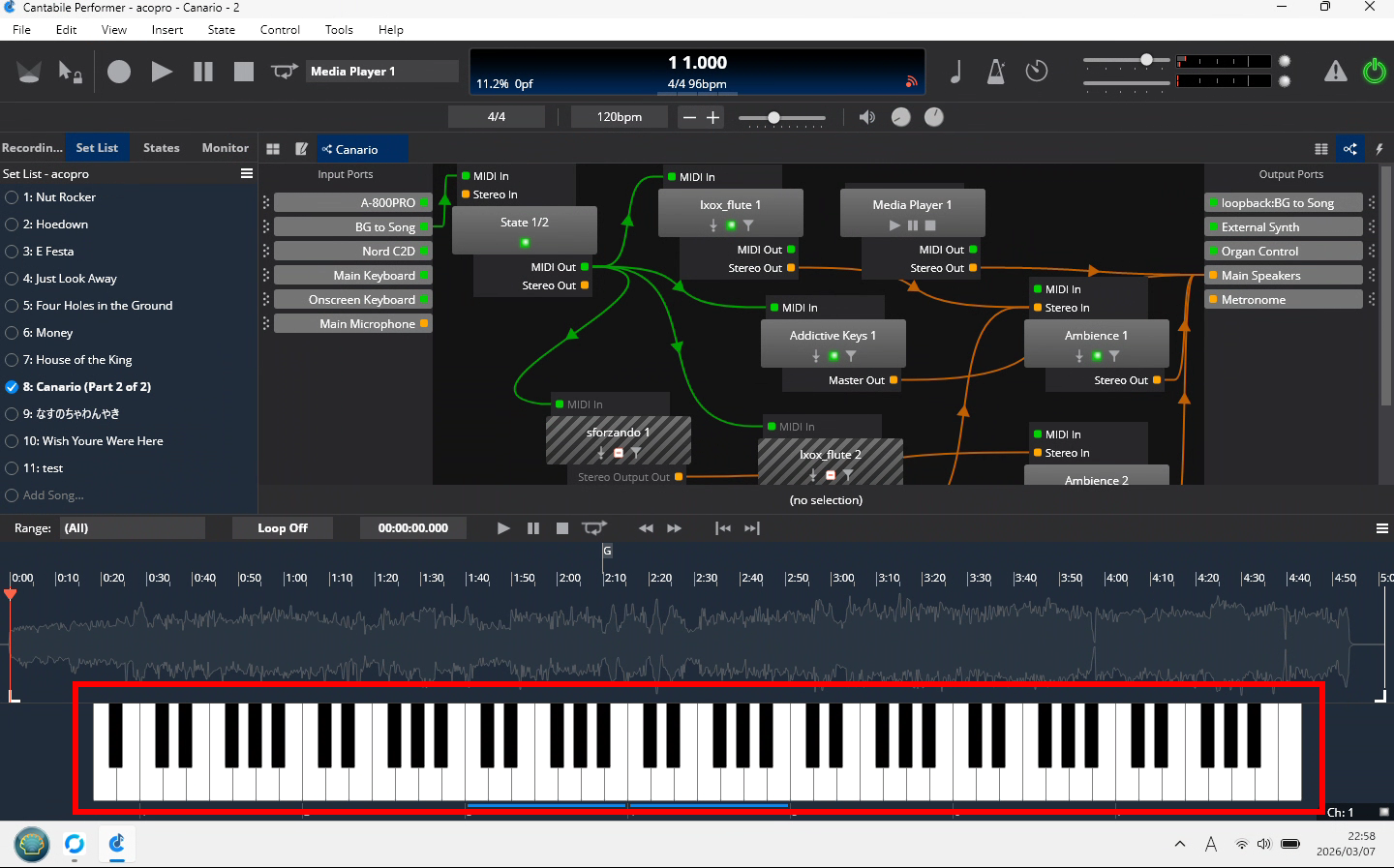
Cantabileライフ(ライブキーボード奏者としてこのソフトを使う)際に必要なもの、必要なものを解説していきます。価格については、好みもあるでしょうから調べてください。
最小限でのCantabileの導入
Cantabileの動作環境と価格、Cantabileからはどんな音が出るのか?でも解説しましたが、Cantabileを試してみるのに最低限必要なものは以下です(2026/3時点のCantabile最新バージョンを前提とする)。
- Windows 10 (Anniversary Update) 以上(32ビット版、64ビット版があるが64を選択)、あるいはWindows11(64ビット版しかない)が必須
- MIDIキーボード(ただし、Cantabileは画面上にソフトキーボードを表示できるので、最初はなくてもよい)
- Cantabile Liteバージョン(無料だが、メール登録は必要)
- 何らかのVSTプラグイン(無料のものもたくさんある)
Windowsパソコンについて
Cantabile自体は、それほどパソコンの能力を使わないと思います。が、後に述べるVSTプラグイン(特に有料で高価なもの)は、パソコンの能力を大きく使う場合があり、この点には注意が必要です。
MIDIキーボードについて
MIDIキーボードですが、今現在販売されている鍵盤楽器でMIDI出力のついていないものはおそらくないと思います。
音源のないMIDIキーボードの例
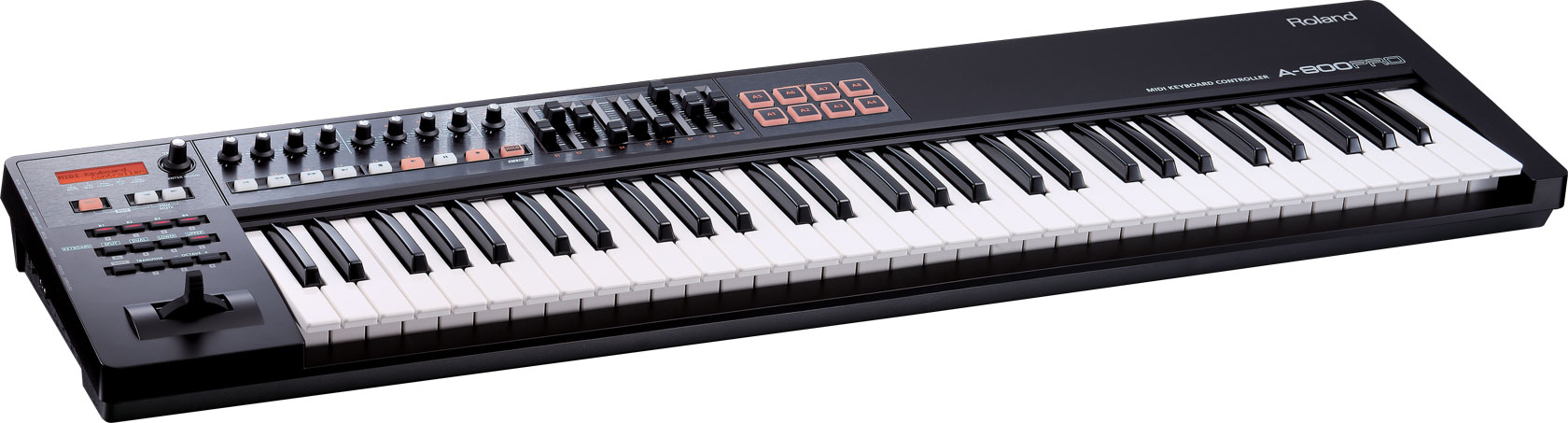
音源のあるMIDIキーボードの例
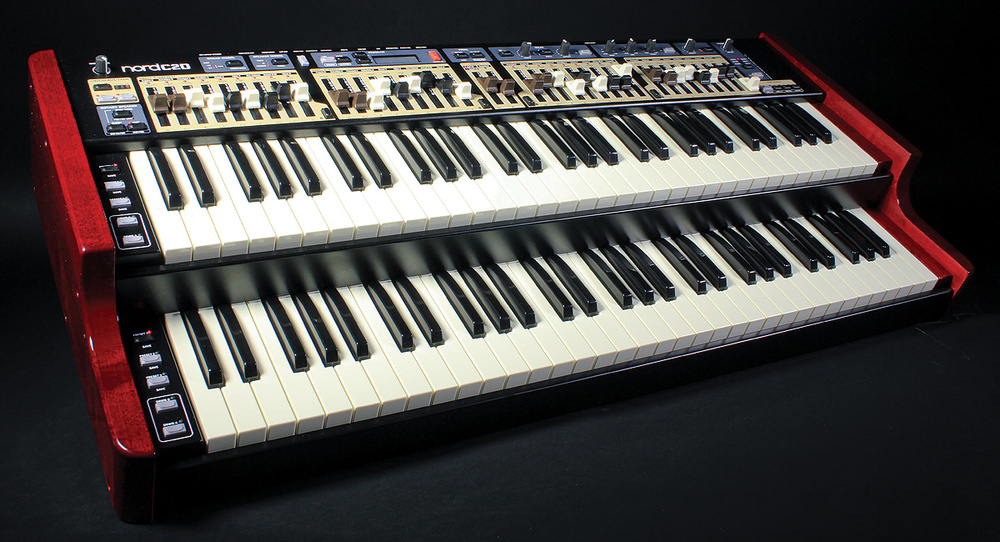
このNord C2Dはオルガン音源が内蔵されており、単体でもオルガンとして利用できますが、MIDI信号も出力するようになっています。この機種では、USB規格のできる以前に策定されたMIDI端子を備えており、現代のパソコンと接続するには、MIDI端子/USBの接続ケーブルが必要で、そのケーブル自体の専用ドライバをインストールする必要があります。
この機種のつまみやスライダー(ドローバー)も、どんなMIDI信号を出すかがあらかじめ決まっているので、それをCantabile側でどう扱うかを決めることができます。
MIDIキーボードの選択
MIDIキーボードの選択は、以下になると思われます。個人的には以下の優先順位です。
- 手頃な価格か
- 鍵盤が弾きやすいか(そうでなくとも、お値段と相談)
- 十分な鍵数があるか
- 自前の音源が必要か、音色は?
最後の点は特に注意ですが、最近の格安のキーボードでも多彩な音源を備えている場合があり、これをすべてCantabile上のVSTで実現しようとすると、それなりの金額になってしまうでしょう。Cantabileを使う場合は、Cantabileを使うことの優位性をしっかり把握した方が良いです。
USBオーディオインターフェースについて
お試しの場合には、これは必要ありません。Windowsパソコンのスピーカー(あるいは、ヘッドフォンジャック)から音声出力できます。そのままでも良いですが、ASIO4ALLというドライバを入れた方がベターです(後述します)。
しかし、特にヘッドフォンジャックからアンプに接続する場合、ノイズが乗ってしまうことが多々あり、本格的な用途には不向きです。この場合にはUSBオーディオインターフェースを導入した方がよいでしょう。私はベリンガー UMC202HDを使っています。これはごく普通の2チャンネルステレオです。
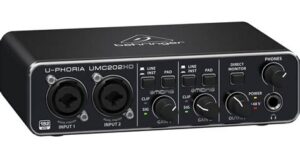
しかし、Cantabileは4チャンネルに出力できます。つまり、4つのスピーカーがあれば、前後左右に楽器の音を配置できるわけです。ベリンガーで言えば、UMC404HDがそれに当たるはずですが、利用していないので自己責任でどうぞ。
Windowsの構造上なのか、Cantabileの制約なのかわかりませんが、2チャンネルの機器を複数同時に扱うことはできません。例えば、元からあるWindowsの音声ステレオ出力にUMC202HDを追加しても4チャンネルにはなりませんし、UMC202HDを二台接続しても4チャンネルにはなりません。2チャンネル出力したい場合は、4チャンネルのUSBオーディオインターフェースを購入しなければならないようでうs。
Cantabileのランク
最初は無料版のCantabile Liteを利用すれば良いでしょうが、当然ですが、機能制限があります。本格的な利用にはSoloあるいはPerformerが必要になってきます。こちらにある価格は初回の一年間の利用料金です。二年目以降は割引料金です。そして、仮に利用期間がすぎても「その期間内でリリースされた最終バージョン」は永久に利用可能です。この「利用料金」なるものは、「その期間内にアップデートされたものを使えるようになる権利」であって、「この期間内だけしか利用できない」というものではありません。
最終的なイメージ
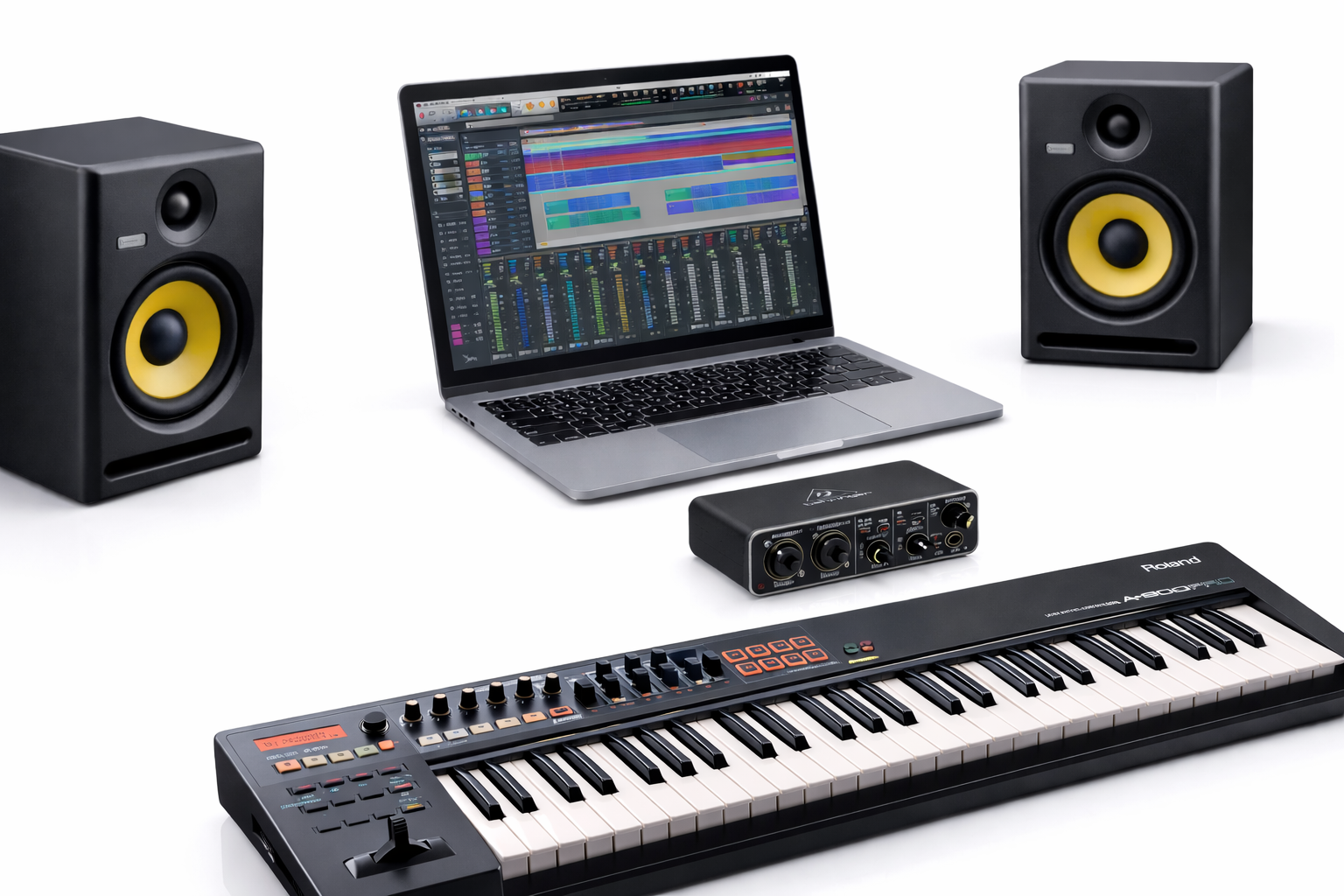
最終的なイメージとしては、以下です。
- MIDIキーボードをパソコンに接続する(MIDI信号の入力)
- USBオーディオインターフェースをパソコンに接続する(デジタル音声信号をアナログ音声信号に変換)
- USBオーディオインターフェースからアナログ音声信号をスピーカーやアンプに
- より便利に利用できるよう、Cantabile Solo/Performerを購入
VSTプラグインについて
これは無料のものから有料で高価なものまでピンキリです。無料でもそこそこイケるものもあれば、有料のものでないと、その楽器の音には聞こえない場合も多々あります。これについても、今後評価していきます。
コメント